스마트폰을 흑백으로 바꾸면 덜 보게 된다는 이야기는 많이 들어 보셨을 겁니다. 같은 일을 윈도우 PC에서도 할 수 있습니다. 윈도우 11의 색상 필터에는 회색조가 들어 있고, 단축키 하나로 켜고 끌 수 있습니다. 여기에 야간 모드 예약, 최근 업데이트로 접근성 메뉴에 추가된 화면 색조, 그리고 애니메이션·투명 효과 끄기까지 더하면 화면이 눈을 잡아끄는 힘이 눈에 띄게 줄어듭니다. 이 글은 그 네 가지를 설정 화면 그대로 따라가는 순서입니다. 화면은 제 PC(윈도우 11 26H2, 한국어)에서 직접 찍었고, 항목 이름은 화면에 보이는 대로 적었습니다.
색이 왜 주의를 끄는지, 저녁의 파란빛이 잠에 어떤 영향을 주는지는 블루라이트가 멜라토닌 분비에 영향을 주는 뇌 메커니즘에 적어 두었습니다. 이 글은 그 글의 "PC 설정 편"입니다.
1. 색상 필터로 화면을 회색조로
설정 → 접근성 → 색상 필터로 갑니다. 화면 맨 위에 색 필터 미리 보기가 있어서 원형 차트, 사진, 색 견본이 지금 고른 필터로 어떻게 보이는지 먼저 확인할 수 있습니다.
- 색상 필터 토글을 켭니다. 토글이 꺼져 있으면 아래 항목이 전부 회색으로 잠겨 있습니다
- 필터 목록에서 회색조를 고릅니다. 목록은 위에서부터 빨강-녹색(녹색 약함, deuteranopia), 적록색(적색약, 제1색맹), 청황색(제3색맹), 회색조, 회색조 반전, 반전됨 순서입니다
- 강도 슬라이더로 얼마나 빼낼지 정합니다. 기본값은 최대이고, 저는 최대로 두는 쪽을 권합니다. 어중간하게 빼면 "조금 바랜 컬러"라서 효과가 약합니다
- 바로 아래 색 필터용 바로 가기 키를 켭니다. 그러면 Windows 로고 키 + Ctrl + C로 필터를 켜고 끌 수 있습니다
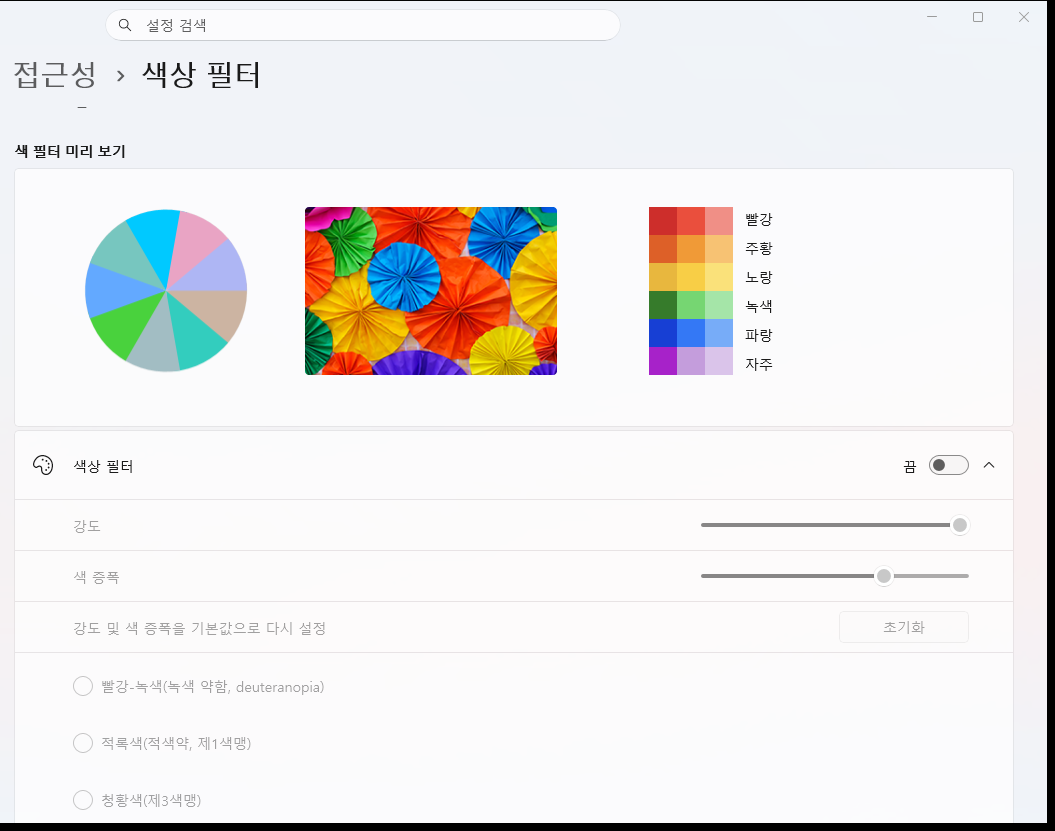
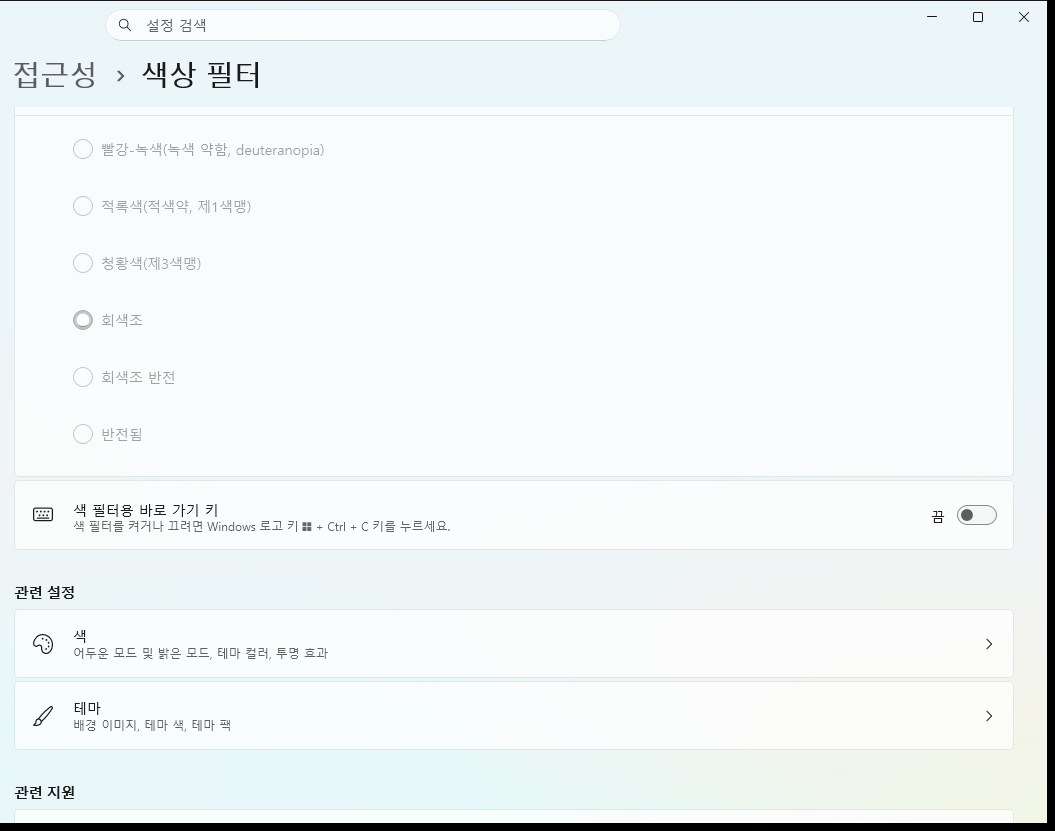
단축키가 핵심입니다. 회색조로 일하다가 사진이나 디자인을 봐야 할 때 Win + Ctrl + C 한 번으로 컬러가 돌아오고, 다시 누르면 회색조가 됩니다. 설정 화면을 다시 열 필요가 없어서 "귀찮아서 안 쓰게 되는" 일이 줄어듭니다. 단축키는 설정에서 고른 필터 하나만 켜고 끕니다. 다른 필터로 바꾸려면 설정에서 골라야 합니다.
2. 야간 모드: 켜는 것보다 예약이 중요
설정 → 시스템 → 디스플레이 맨 위 밝기 및 색 구역에 야간 모드가 있습니다. 토글로 바로 켤 수도 있고, 오른쪽 화살표를 누르면 세부 화면이 열립니다.
세부 화면에는 세 가지가 있습니다.
- 지금 켜기 버튼: 바로 켜고 끕니다
- 강도 슬라이더: 얼마나 따뜻한 색으로 바꿀지 정합니다. 처음엔 중간쯤에서 시작해 눈이 적응하면 올리는 편이 낫습니다
- 야간 모드 예약 토글: 켜면 일몰부터 일출까지 자동으로 켜거나, 시간을 직접 정할 수 있습니다
저는 "필요할 때 켠다"보다 예약을 권합니다. 저녁에 켜야지 하다가 잊는 날이 대부분이기 때문입니다. 일몰 기준으로 두면 계절에 따라 알아서 바뀝니다. 작업 표시줄 오른쪽 네트워크·스피커 아이콘을 눌러 나오는 빠른 설정에도 야간 모드 버튼이 있어서 예약과 별개로 잠깐 켜고 끌 수 있습니다. 야간 모드 토글이 회색으로 잠겨 있다면 디스플레이 드라이버 업데이트가 필요할 수 있다고 Microsoft 문서에 나옵니다.
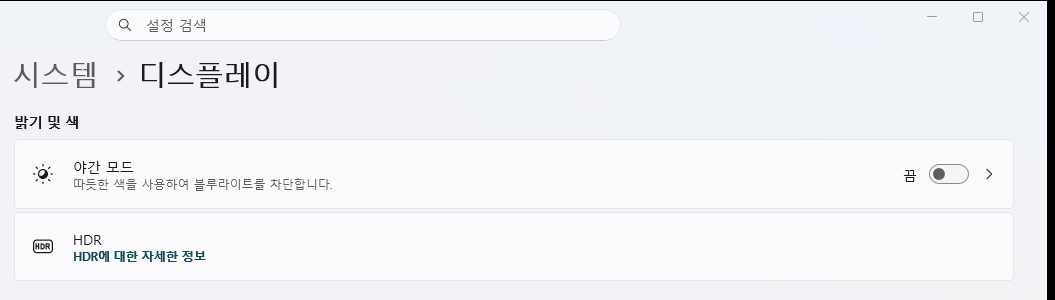
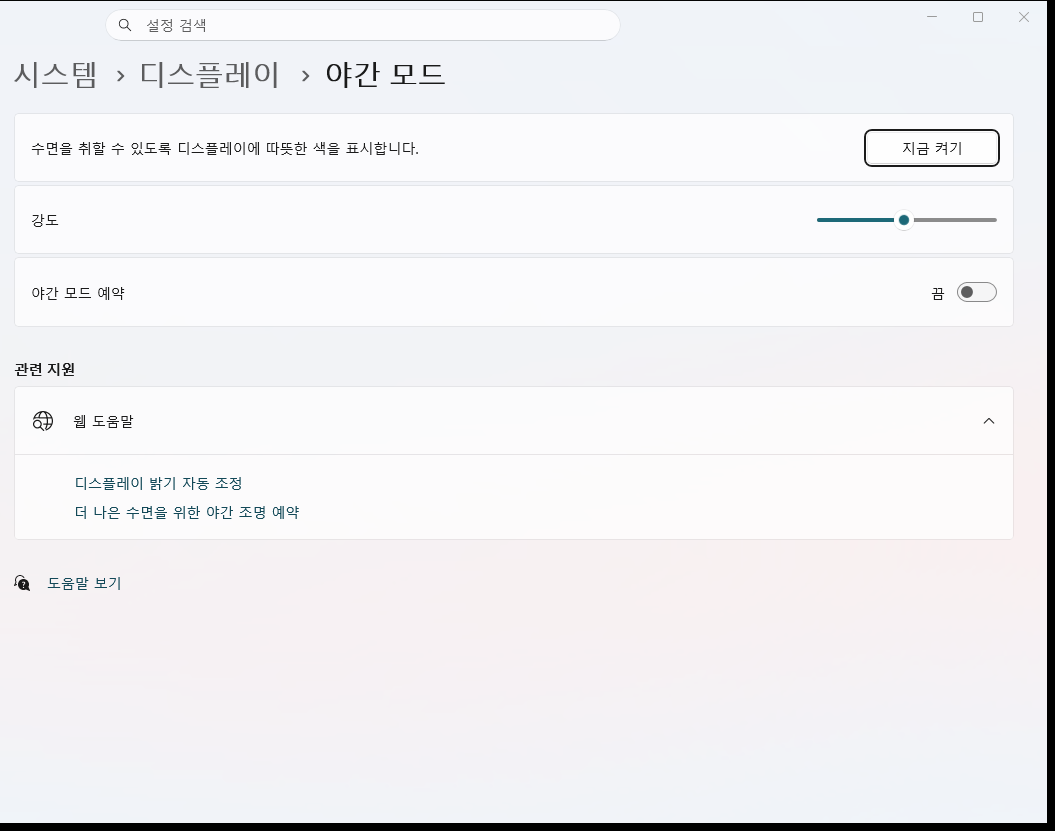
3. 화면 색조: 회색조가 부담스러울 때의 중간 단계
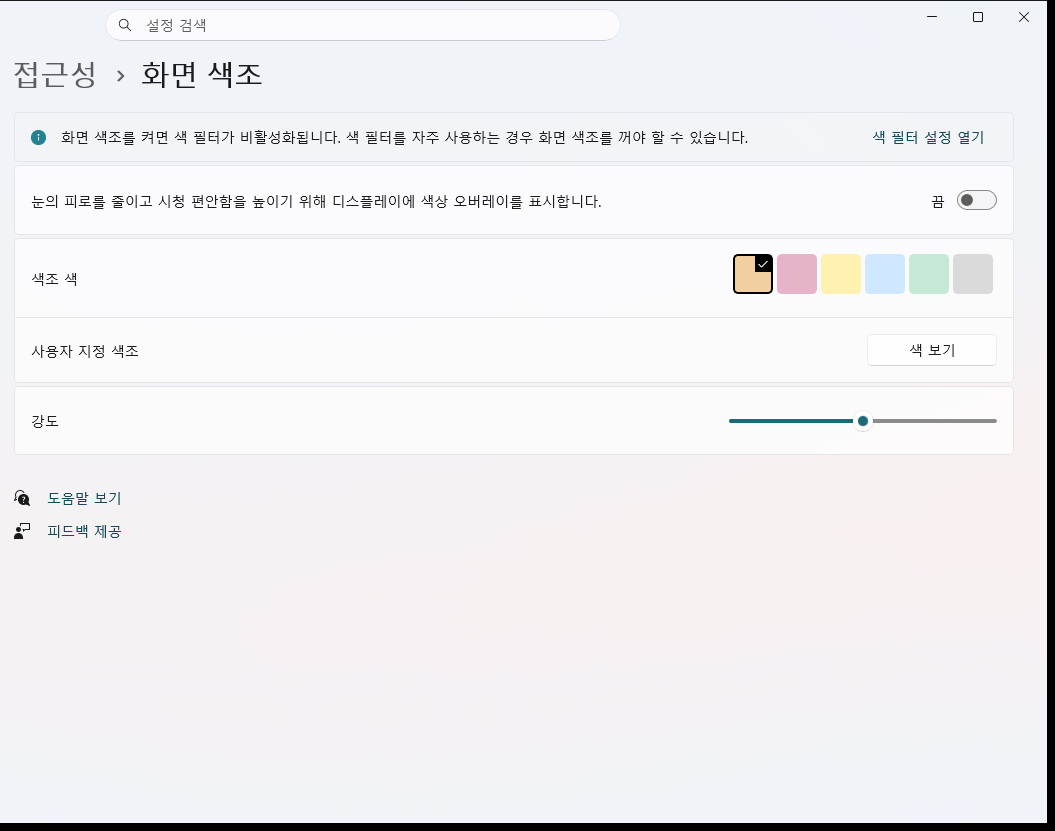
제 PC(26H2)의 접근성 메뉴에는 화면 색조가 있습니다. 비교적 최근에 추가된 기능이라 업데이트가 안 된 PC에는 없을 수 있습니다. 설정 → 접근성 → 화면 색조로 가거나, 디스플레이 화면 아래쪽 화면 색조(화면을 더 편안하게 볼 수 있도록 은은한 색상 오버레이 추가) 항목을 눌러도 됩니다.
화면 전체에 연한 색을 한 겹 덮는 기능입니다. 토글을 켜면 색조 색에서 여섯 가지 견본(베이지, 분홍, 노랑, 하늘, 민트, 회색) 중 하나를 고르고, 사용자 지정 색조의 색 보기 버튼으로 다른 색을 고를 수도 있습니다. 강도 슬라이더로 얼마나 진하게 덮을지 정합니다.
회색조는 너무 극단적이라 못 쓰겠다는 분에게 맞습니다. 베이지나 회색 색조를 중간 강도로 걸어 두면 흰 배경의 눈부심이 줄고 컬러는 유지됩니다. 한 가지만 기억하면 됩니다. 화면 상단 안내문에 적힌 대로 화면 색조를 켜면 색 필터가 꺼집니다. 둘 다 쓸 수는 없고, 회색조 단축키를 쓰려면 화면 색조를 꺼야 합니다.
4. 시각 효과: 움직임과 투명도 끄기
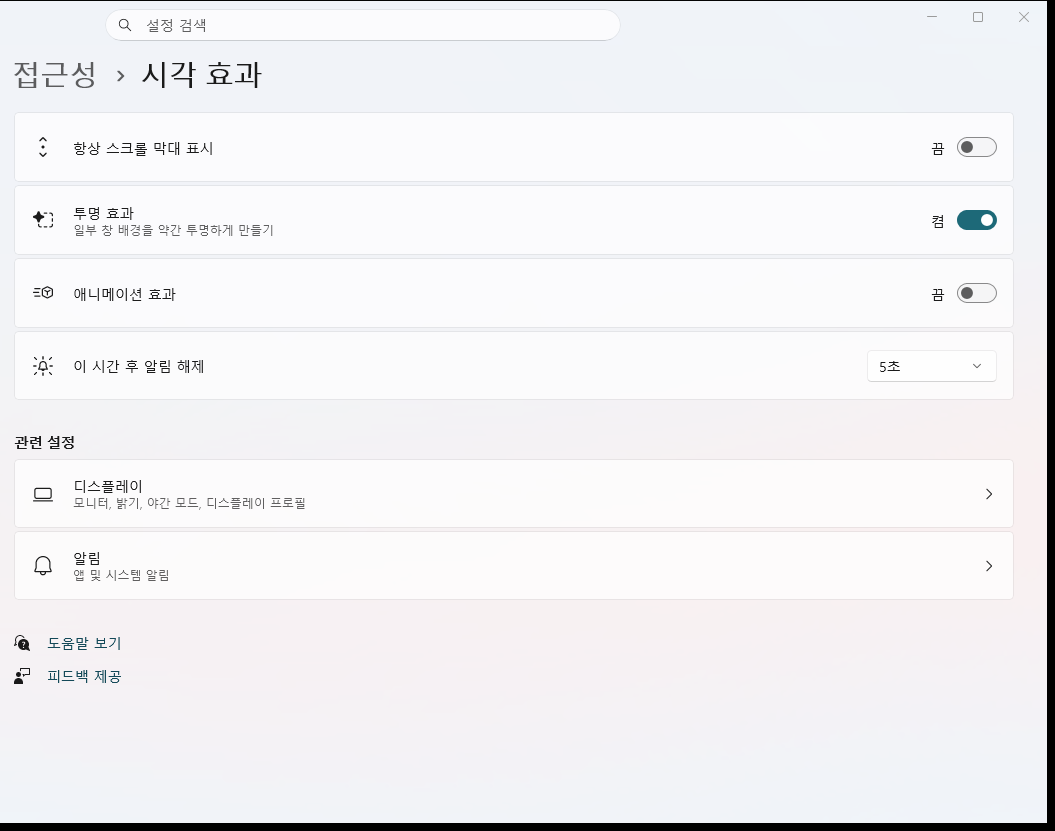
설정 → 접근성 → 시각 효과에 네 항목이 있습니다.
- 항상 스크롤 막대 표시: 켜면 스크롤 막대가 항상 보입니다. 취향 문제라 그대로 뒀습니다
- 투명 효과: 끄면 시작 메뉴, 알림 센터, 설정 창의 반투명 배경이 불투명해집니다. 뒤에 비치는 바탕화면이 사라져서 창 하나에 집중하기 쉬워집니다
- 애니메이션 효과: 끄면 창이 열리고 닫힐 때, 메뉴가 펼쳐질 때의 움직임이 사라집니다. 제 PC는 이미 꺼져 있었는데, 한 번 끄면 다시 켤 생각이 안 날 만큼 반응이 빠르게 느껴집니다
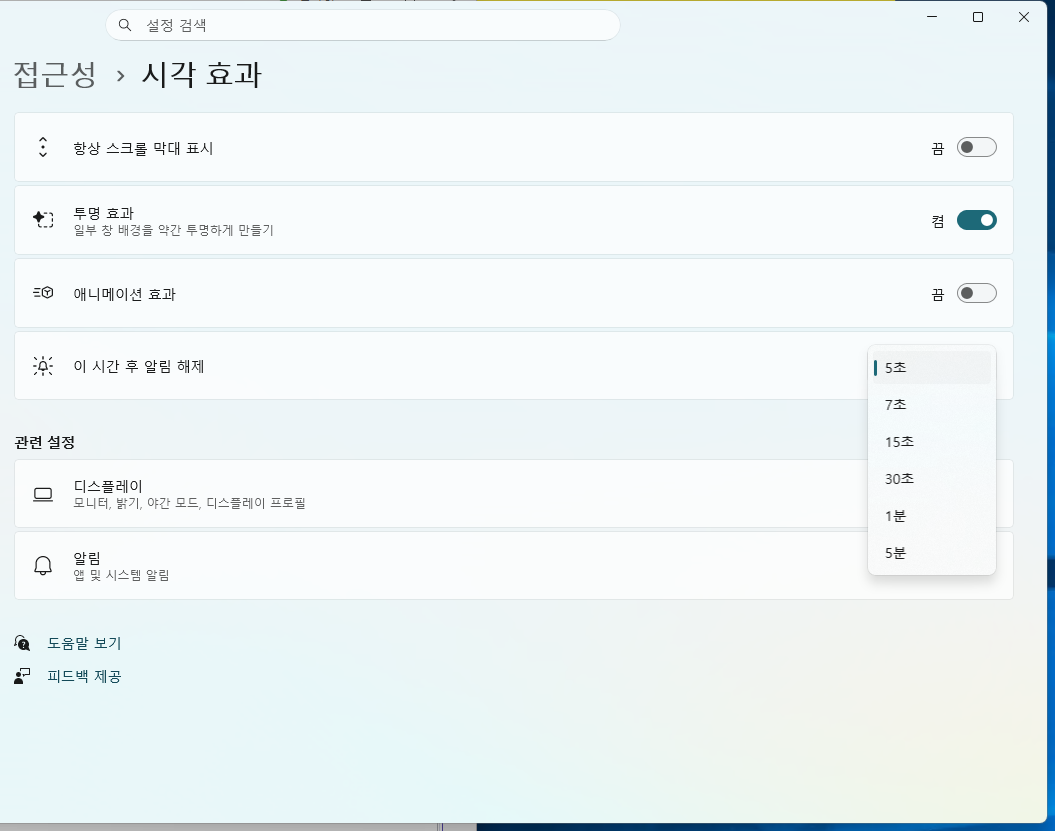
- 이 시간 후 알림 해제: 알림 배너가 화면에 머무는 시간입니다. 드롭다운에서 5초 / 7초 / 15초 / 30초 / 1분 / 5분 중 고릅니다. 기본값 5초가 가장 짧습니다. 알림을 꼭 봐야 하는 환경이 아니면 5초로 두고, 대신 알림 센터에서 모아 보는 쪽이 낫습니다
5. 어떻게 조합할까
네 가지를 한꺼번에 다 켜면 화면이 갑자기 낯설어져서 하루 만에 되돌리기 쉽습니다. 순서를 두는 편이 낫습니다.
- 첫 주: 야간 모드 예약(일몰~일출) + 애니메이션·투명 효과 끄기. 체감 변화가 작아서 거부감이 없습니다
- 둘째 주: 회색조 단축키를 켜 두고, 집중이 필요한 작업 시간에만 Win + Ctrl + C로 켭니다. 하루 종일 회색조로 두는 건 그다음 일입니다
- 회색조가 안 맞으면: 화면 색조를 베이지나 회색, 중간 강도로. 이때는 색 필터가 꺼진다는 점만 기억하면 됩니다
회색조를 켜고 나서 가장 먼저 달라지는 건 아이콘입니다. 빨간 배지, 파란 링크, 노란 별표가 전부 같은 회색 농도가 되면 "눌러 달라"는 신호가 눈에 들어오지 않습니다. 자극을 줄이는 쪽으로 환경을 바꾸는 방법을 모아 둔 자극 단식보다 '자극 다이어트'의 "환경 편"으로 읽으셔도 됩니다.
자주 묻는 질문
회색조를 켜면 사진 편집이나 디자인 작업은 어떻게 하나요?
Win + Ctrl + C로 끄고 하면 됩니다. 바로 가기 키 토글이 켜져 있어야 동작합니다.
회색조와 야간 모드를 같이 써도 되나요?
됩니다. 야간 모드는 색온도를, 색상 필터는 채도를 바꾸는 것이라 서로 간섭하지 않습니다. 같이 쓸 수 없는 조합은 색상 필터와 화면 색조뿐입니다.
야간 모드 항목이 안 보이거나 회색이에요.
DisplayLink 같은 특정 디스플레이 드라이버를 쓰는 기기나 HDR 환경에서는 야간 모드를 쓸 수 없다고 Microsoft 문서에 나옵니다. 드라이버 업데이트로 해결되는 경우도 있습니다.
스마트폰도 흑백으로 바꾸고 싶어요.
아이폰과 갤럭시 모두 접근성(손쉬운 사용) 메뉴에 색상 필터가 있습니다. 폰 화면은 이 글에서 다루지 않았고, 실제 기기에서 확인해 따로 정리할 예정입니다.
참고 자료
- Windows에서 색상 필터 사용하기 (Microsoft 지원) — 색 필터 켜기와 필터 선택의 공식 설명입니다. 문서 제목은 Windows 10이지만 Windows 11 탭이 함께 있습니다.
- Windows에서 디스플레이 밝기 및 색 변경 (Microsoft 지원) — 야간 모드 켜기, 강도, 예약(일몰부터 일출까지 / 시간 설정)과 드라이버 제한 사항의 출처입니다.
- 더 쉽게 작업에 집중할 수 있도록 설정하기 (Microsoft 지원) — 시각 효과(애니메이션 효과, 투명 효과, 알림 해제 시간)의 공식 설명입니다. 문서는 "이 시간 후에 알림 해제"로 적지만 화면에는 "이 시간 후 알림 해제"로 표시됩니다.
이 글은 Microsoft 공식 도움말과 제 PC(Windows 11 26H2)에서 직접 설정한 화면을 바탕으로 작성했습니다. 화면 색조는 26H2 기준이며, 이전 버전에는 없을 수 있습니다. 메뉴 이름과 위치는 Windows 업데이트에 따라 달라질 수 있습니다.
'디지털 미니멀리즘 실천법' 카테고리의 다른 글
| 윈도우 11 바탕화면에서 추천·팁·광고 걷어내기: 작업 표시줄, 시작 메뉴, 검색, 권장 사항 설정 (0) | 2026.11.03 |
|---|---|
| 윈도우 11 '방해 금지'와 '집중 세션'으로 업무 시간 알림 끄기: 자동 규칙, 우선순위 앱, 앱별 설정 순서 (0) | 2026.10.31 |
| 크롬 탭 50개 습관 끊는 설정: 탭 그룹 저장, 읽기 목록, 메모리 절약, 시작 페이지 (0) | 2026.10.31 |


